-
《笔记》笔记本电脑配置选择方法攻略
《笔记》是一款办公软件,咱们今天不谈软件技巧,还是聚焦硬件选择。小编反复唠叨的一点就是明确使用需求,这真的不是一句空话。你买笔记本是为了追剧做PPT,还是为了跑3A大作做渲染,这两种需求引导出的配置列表,价格可能差出好几倍。所以掏钱之前,务必先在心里把这事儿给琢磨透了。
一、明确使用需求
首先,明确您的笔记本主要用途至关重要。是日常办公、图形设计、编程开发、游戏娱乐,还是视频剪辑?不同的使用场景对硬件要求大相径庭。例如,日常办公可能仅需基本的处理器和内存配置,而游戏和视频编辑则需要更强大的gpu(图形处理器)和更快的存储解决方案。
二、处理器(cpu)选择
处理器是笔记本的大脑,直接影响整体性能。intel的酷睿系列(如i5、i7、i9)和amd的锐龙系列(如r5、r7、r9)是当前市场的主流选择。对于大多数用户而言,i5或r5级别的处理器已足够应对日常任务;若涉及大量数据处理、复杂编程或3d渲染,则建议升级到i7/i9或r7/r9级别。
三、内存(ram)配置
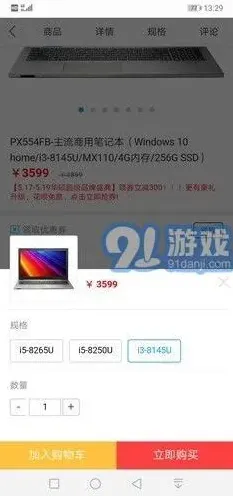
内存大小直接影响多任务处理能力和程序运行速度。8gb ram是基本配置,适合轻度使用;16gb ram则能流畅运行大多数软件和游戏;对于需要运行大型专业软件(如adobe creative suite)或进行虚拟机操作的用户,32gb甚至64gb ram会是更好的选择。
四、存储解决方案
固态硬盘(ssd)以其快速读写速度成为现代笔记本的标准配置。256gb ssd足够用于日常办公和学习,但考虑到系统和常用软件的占用,512gb或1tb是更实用的选择。对于存储需求极高的用户,如视频编辑师,可以考虑外接硬盘或选择带有额外hdd(机械硬盘)的混合存储方案。
五、图形处理器(gpu)
如果您不玩大型游戏或进行图形密集型工作,集成显卡(通常与cpu集成)即可满足需求。然而,对于游戏玩家、设计师和3d建模师,独立显卡(如nvidia或amd系列)是必需的。入门级游戏可选择gtx 1650或rx 5600xt等;而追求极致游戏体验或专业图形工作,则应考虑rtx 3060、3070或更高级别的显卡。
六、屏幕与便携性
屏幕尺寸和分辨率直接影响视觉体验。13-14英寸适合追求便携性的用户,而15-17英寸则更适合需要更大工作空间的用户。高分辨率(如1080p、4k)和高质量显示面板(如ips)能带来更清晰、更真实的色彩表现。此外,轻薄设计和长电池续航也是移动办公的重要考量因素。
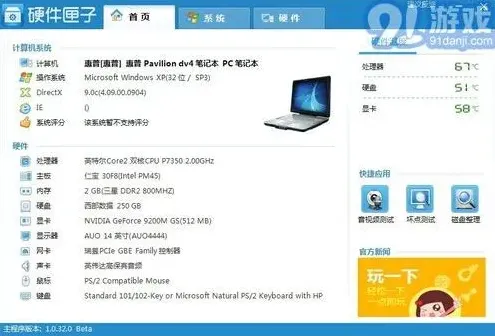
七、其他考虑因素
– 接口:确保有足够的usb、hdmi、thunderbolt等接口以满足外设连接需求。
– 键盘与触控板:良好的打字体验和精准的触控板操作能提升工作效率。
– 散热性能:高性能笔记本需注意散热设计,避免过热影响性能。
– 品牌与售后服务:选择知名品牌通常意味着更好的质量控制和售后服务。
flexcil笔记保存操作全攻略
当你在flexcil中完成笔记内容的撰写后,保存操作十分简单。只需点击屏幕左上角的保存图标,就能轻松将笔记保存下来。这一操作瞬间为你的灵感与记录赋予了永久性,让你的所思所想得以妥善留存。
除了常规的点击保存图标,flexcil还支持自动保存功能。用户可在设置选项中进行相关设置,开启自动保存后,笔记会在你进行编辑的过程中,按照设定的时间间隔自动保存。这极大地减少了因意外情况导致数据丢失的风险,即使遇到设备故障、软件崩溃等突发状况,你也无需担心辛苦撰写的笔记付诸东流,自动保存的功能确保了你的笔记始终处于安全状态。
在保存格式方面,flexcil提供了丰富的选择。它支持多种常见的格式,如pdf、docx等。这意味着你不仅可以在flexcil中方便地管理和编辑笔记,还能将其以通用的格式分享给他人或在其他设备上进行查看与编辑。比如,当你需要与同事共同探讨一份工作文档时,将flexcil中的笔记保存为docx格式,即可直接在电脑上使用办公软件打开,进行协作编辑,无缝对接工作流程。
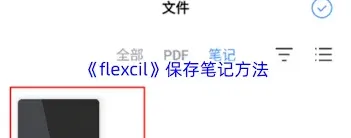
此外,flexcil还允许你将笔记保存到云端。通过与各大云存储服务的集成,你可以将重要的笔记上传至云端空间。这样一来,无论你是在手机、平板还是电脑上,只要登录相应的账号,就能随时随地访问自己的笔记。云端保存不仅方便了多设备之间的同步与共享,还为笔记提供了额外的数据备份保障。即使本地设备出现问题,云端的数据依然安全可靠,可随时恢复使用。
同时,flexcil还支持对笔记进行版本管理。每次保存笔记时,它会自动记录不同版本的内容。这在你需要回溯笔记的修改历程、对比不同阶段的内容时非常有用。你可以轻松查看各个版本的差异,了解自己的思考过程和笔记的演变轨迹,为知识管理和学习研究提供了有力的支持。
flexcil通过多种灵活且高效的方式保存笔记,无论是简单的手动保存、贴心的自动保存,还是丰富的格式选择、便捷的云端存储以及实用的版本管理,都为用户提供了全方位、多层次的笔记保存体验,帮助用户轻松管理自己的知识宝库,让每一份笔记都能得到妥善的保存与利用。
《印象笔记》笔记本组创建技巧分享
在印象笔记中,创建和管理笔记本组能帮助我们更高效地整理和归类笔记。
创建笔记本组
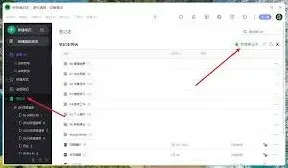
打开印象笔记应用,点击界面左上角的三条横线图标,在弹出的侧边栏中选择“笔记本”。进入笔记本页面后,点击右上角的“+”号,会弹出创建笔记本的选项。在这里,你可以直接创建单个笔记本。若要创建笔记本组,点击“新建笔记本组”,为其命名,比如“工作”“学习”等。创建完成后,笔记本组会出现在笔记本列表中,可将相关的单个笔记本拖入该组,或者在组内再次点击“+”号添加新的笔记本。
管理笔记本组
重命名
若对已有的笔记本组名称不满意,长按该笔记本组,在弹出的菜单中选择“重命名”,输入新名称即可。
移动位置
长按笔记本组并拖动,可调整其在笔记本列表中的位置,方便按照自己设定的逻辑顺序排列。
删除
长按笔记本组,选择“删除”,就能将整个笔记本组及其包含的所有笔记本彻底删除。不过要谨慎操作,因为删除后数据无法恢复哦。
添加笔记本
在笔记本组内,点击“+”号可随时添加新的笔记本,完善该组的分类。
移除笔记本
长按组内的笔记本,选择“移除”,就能将其从该笔记本组中移除,可重新分配到其他组或单独放置。
展开与折叠
笔记本组前有展开或折叠的箭头图标。点击展开,能查看组内所有笔记本;再次点击折叠,可收缩显示,使界面更简洁,便于快速找到所需笔记本组。
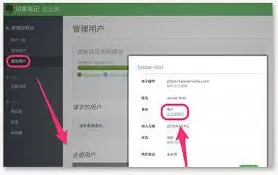
通过合理地创建和管理笔记本组,我们能将印象笔记中的笔记整理得井井有条,无论是查找、使用还是回顾,都能更加高效便捷。赶紧动手试试,让印象笔记更好地为你的知识管理服务吧!
相关教程