-
《笔记》:软件使用操作指南
《笔记》是一款办公软件,简约风格深得人心。简约却不代表能忍受电脑动不动就自动关机。小编提醒,操作系统问题的排查可以从电源管理设置入手,看看是不是设置了过短的休眠时间,有时候真是这种小细节在捣鬼。感兴趣的小伙伴们跟着小编一起来看一下吧。
在使用一体机电脑时,有时会遇到电脑无缘无故自动关机的情况,这不仅影响了工作效率,还可能造成数据丢失。为了更好地解决这个问题,我们需要从多个角度来分析可能的原因和相应的解决办法。
1. 电源问题:首先需要考虑的是电源供应是否稳定。不稳定的电源可能会导致电脑突然断电而自动关机。此外,电源适配器或电池本身存在问题也可能引起此类现象。
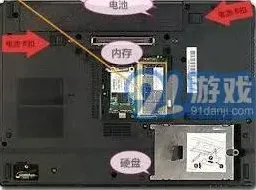
2. 硬件故障:包括散热系统故障、内存条损坏、硬盘故障等都可能导致电脑过热或者运行不稳定,从而触发自动关机保护机制。尤其是散热问题,如果电脑内部积灰严重,风扇转速不够快,都会导致电脑温度过高而自动关机。
3. 软件冲突或病毒:某些应用程序之间的冲突,或是电脑被病毒感染,也有可能导致系统崩溃进而自动关机。定期检查并更新杀毒软件,以及清理不必要的后台程序,可以有效避免这类问题的发生。
4. 操作系统问题:操作系统本身的错误或设置不当也可能导致电脑自动关机。例如,某些版本的操作系统可能存在已知的bug,或者用户不小心更改了一些关键设置,比如电源管理设置中的“关闭显示器”或“进入睡眠模式”的时间设置得太短,也会误触关机条件。
5. 驱动程序问题:电脑的各个硬件设备都需要通过驱动程序与操作系统进行通信。如果驱动程序版本过旧或存在兼容性问题,就可能引发各种奇怪的现象,包括自动关机。
解决方法
1. 检查电源:确保电源线连接稳固,且电源环境稳定。如果是笔记本电脑,尝试更换电池或使用电源适配器供电。

2. 清理灰尘:打开电脑机箱(对于一体机来说,可能需要专业人员协助),清理内部灰尘,特别是散热器和风扇部分,保证良好的散热性能。
3. 更新软件:保持操作系统及所有软件为最新版本,及时安装补丁和更新,修复已知的安全漏洞和错误。
4. 检查硬件:如果怀疑是硬件问题,可以尝试逐一排除法,如替换内存条、硬盘等,找到具体出问题的部件。
5. 重装系统:作为最后手段,可以考虑备份重要数据后,重新安装操作系统。但在操作前一定要确保数据已经安全备份。
6. 寻求专业帮助:如果上述方法都无法解决问题,建议联系专业的技术支持人员进行诊断和维修。
flexcil笔记保存操作全攻略
当你在flexcil中完成笔记内容的撰写后,保存操作十分简单。只需点击屏幕左上角的保存图标,就能轻松将笔记保存下来。这一操作瞬间为你的灵感与记录赋予了永久性,让你的所思所想得以妥善留存。
除了常规的点击保存图标,flexcil还支持自动保存功能。用户可在设置选项中进行相关设置,开启自动保存后,笔记会在你进行编辑的过程中,按照设定的时间间隔自动保存。这极大地减少了因意外情况导致数据丢失的风险,即使遇到设备故障、软件崩溃等突发状况,你也无需担心辛苦撰写的笔记付诸东流,自动保存的功能确保了你的笔记始终处于安全状态。
在保存格式方面,flexcil提供了丰富的选择。它支持多种常见的格式,如pdf、docx等。这意味着你不仅可以在flexcil中方便地管理和编辑笔记,还能将其以通用的格式分享给他人或在其他设备上进行查看与编辑。比如,当你需要与同事共同探讨一份工作文档时,将flexcil中的笔记保存为docx格式,即可直接在电脑上使用办公软件打开,进行协作编辑,无缝对接工作流程。
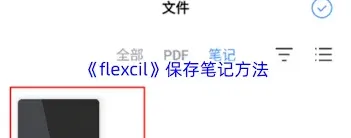
此外,flexcil还允许你将笔记保存到云端。通过与各大云存储服务的集成,你可以将重要的笔记上传至云端空间。这样一来,无论你是在手机、平板还是电脑上,只要登录相应的账号,就能随时随地访问自己的笔记。云端保存不仅方便了多设备之间的同步与共享,还为笔记提供了额外的数据备份保障。即使本地设备出现问题,云端的数据依然安全可靠,可随时恢复使用。
同时,flexcil还支持对笔记进行版本管理。每次保存笔记时,它会自动记录不同版本的内容。这在你需要回溯笔记的修改历程、对比不同阶段的内容时非常有用。你可以轻松查看各个版本的差异,了解自己的思考过程和笔记的演变轨迹,为知识管理和学习研究提供了有力的支持。
flexcil通过多种灵活且高效的方式保存笔记,无论是简单的手动保存、贴心的自动保存,还是丰富的格式选择、便捷的云端存储以及实用的版本管理,都为用户提供了全方位、多层次的笔记保存体验,帮助用户轻松管理自己的知识宝库,让每一份笔记都能得到妥善的保存与利用。
《印象笔记》笔记本组创建技巧分享
在印象笔记中,创建和管理笔记本组能帮助我们更高效地整理和归类笔记。
创建笔记本组
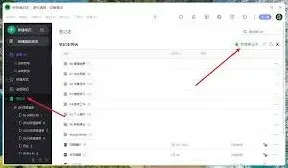
打开印象笔记应用,点击界面左上角的三条横线图标,在弹出的侧边栏中选择“笔记本”。进入笔记本页面后,点击右上角的“+”号,会弹出创建笔记本的选项。在这里,你可以直接创建单个笔记本。若要创建笔记本组,点击“新建笔记本组”,为其命名,比如“工作”“学习”等。创建完成后,笔记本组会出现在笔记本列表中,可将相关的单个笔记本拖入该组,或者在组内再次点击“+”号添加新的笔记本。
管理笔记本组
重命名
若对已有的笔记本组名称不满意,长按该笔记本组,在弹出的菜单中选择“重命名”,输入新名称即可。
移动位置
长按笔记本组并拖动,可调整其在笔记本列表中的位置,方便按照自己设定的逻辑顺序排列。
删除
长按笔记本组,选择“删除”,就能将整个笔记本组及其包含的所有笔记本彻底删除。不过要谨慎操作,因为删除后数据无法恢复哦。
添加笔记本
在笔记本组内,点击“+”号可随时添加新的笔记本,完善该组的分类。
移除笔记本
长按组内的笔记本,选择“移除”,就能将其从该笔记本组中移除,可重新分配到其他组或单独放置。
展开与折叠
笔记本组前有展开或折叠的箭头图标。点击展开,能查看组内所有笔记本;再次点击折叠,可收缩显示,使界面更简洁,便于快速找到所需笔记本组。
通过合理地创建和管理笔记本组,我们能将印象笔记中的笔记整理得井井有条,无论是查找、使用还是回顾,都能更加高效便捷。赶紧动手试试,让印象笔记更好地为你的知识管理服务吧!
相关教程