-
《笔记》联想笔记本电脑没声音了如何恢复正常步骤详解
《笔记》是一款办公软件,界面干净没什么干扰。小编用它整理过声音修复的步骤顺序,发现右击计算机图标进“管理”这个操作,对电脑新手来说可能有点陌生。服务列表里的windows audio,名字起得挺直白,但位置深,得耐心找一下。感兴趣的用户们跟着小编来看一下吧!
当联想笔记本电脑突然没有声音时,可能会让人感到困扰。不过,通过一系列简单的检查和修复步骤,你通常可以解决这个问题。以下是一些详细的指导,帮助你恢复联想笔记本的声音。
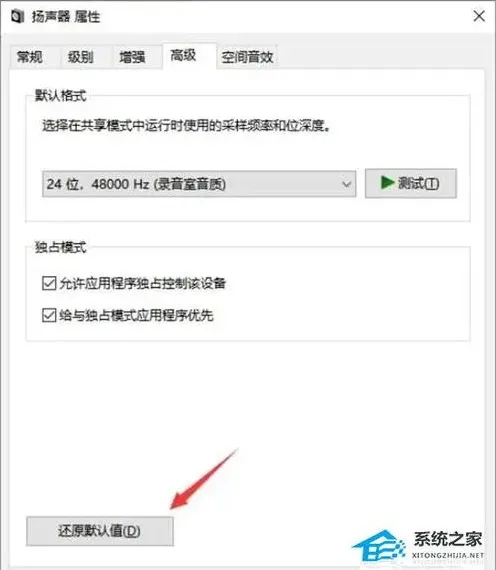
首先,确保扬声器和音量设置正确。你可以通过点击开始菜单进入控制面板,然后选择声音选项。在打开的声音界面中,双击扬声器以打开属性窗口。在这里,切换到“级别”选项卡,确保喇叭状的按钮处于正常状态,且音量没有被意外调低或静音。如果是麦克风没有声音,则切换到“录制”选项卡中的“级别”一栏,确保麦克风的声音在开启状态。
接下来,检查windows音频服务是否已开启。你可以通过右击计算机图标选择“管理”,然后在服务选项中,找到“windows audio”并双击它。确保这个服务保持启动状态,否则音频功能将无法正常工作。
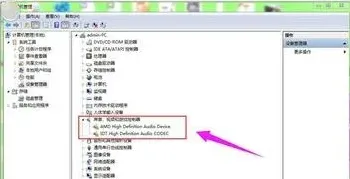
如果上述步骤未能解决问题,那么可能是声卡驱动出现了问题。你可以通过右击计算机图标选择“属性”,进入设备管理器,然后查看“声音、视频和游戏控制器”一项中是否有带有黄色或红色叹号的项。这些叹号通常表示驱动程序存在问题。如果有这样的项,请尝试更新声卡驱动。你可以下载并使用驱动更新软件(如驱动精灵)来自动检测并更新声卡驱动。
此外,如果你使用的是联想笔记本电脑,你还可以访问联想官方网站,下载并使用联想的驱动程序更新工具来获取最新的驱动程序。定期更新驱动程序是保持系统稳定性和性能的关键。
如果在更新驱动程序后问题仍然存在,那么可能是硬件故障。在这种情况下,建议联系联想客户支持或送修服务站进行检测和维修。不过,在大多数情况下,通过检查和修复系统设置、更新驱动程序等步骤,你应该能够恢复联想笔记本的声音。
总之,当联想笔记本电脑没有声音时,不要慌张。按照上述步骤逐一排查和修复,通常可以解决问题。如果问题依然存在,那么寻求专业的技术支持将是明智的选择。希望这篇文章能帮助你解决联想笔记本没有声音的问题。
《手提电脑声音没有了怎么恢复正常》步骤详解
手提电脑在使用过程中突然没有声音,是一个让人头疼的问题。不过,不必过于担心,因为大多数情况下,这个问题可以通过一些简单的步骤来解决。下面,我们就来详细探讨一下如何恢复手提电脑的声音。
首先,检查音量设置是最基本的步骤。有时候,手提电脑的声音之所以消失,可能是因为在不知情的情况下,将音量设置得太低或者静音了。这时,你可以右键单击任务栏右下角的音量图标,选择“打开声音合成器”,确保各个应用程序的音量滑块不是零,且小喇叭没有被禁音。同样,你也可以通过“打开声音设置”来检查主音量是否被调低或静音。
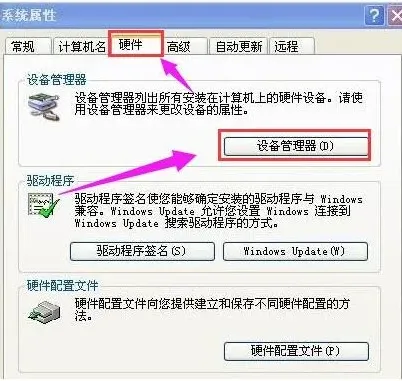
如果以上两步都没有解决问题,那么可能是音频驱动程序出现了问题。音频驱动程序是控制音频设备工作的关键组件,如果它出现问题,手提电脑的声音就可能消失。此时,你可以通过设备管理器来更新音频驱动程序。具体操作是:按下“windows键+x”并选择“设备管理器”,然后展开“声音、视频和游戏控制器”选项,右键单击音频设备,选择“更新驱动程序软件”,并点击“自动搜索更新的驱动程序软件”。
另外,线缆或插孔的问题也可能导致手提电脑没有声音。你可以检查扬声器或耳机是否正确插入笔记本电脑的插孔中,以及插孔是否有任何污垢或损坏。如果插孔有问题,你可以尝试更换插孔或者使用其他音频设备来测试。
如果以上方法都无效,那么可能是音频服务停止运行了。你可以通过按下“win+r”打开运行对话框,键入“services.msc”并按回车键来打开服务窗口。在这里,你可以找到“windows audio”服务,右键单击该服务并选择“重新启动”来尝试恢复声音。
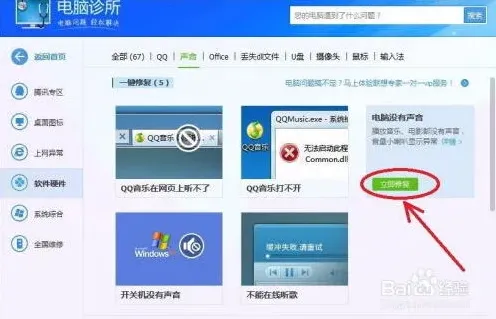
除了以上方法外,你还可以使用一些声音修复工具来解决问题。这些工具通常集成了多种修复方案,可以自动检测并修复手提电脑的声音问题。你可以选择一些知名的声音修复工具,如金山毒霸、驱动精灵等,它们都有良好的口碑和用户评价。
相关推荐