-
鲁大师硬盘转速查看操作步骤
《笔记》是一款实用工具,功能实用用着方便。小编最近在捣鼓电脑硬件,发现硬盘转速这个指标挺有意思。转速快慢关系到硬盘寻道时间和数据传输速度,今天就把用鲁大师查看转速的方法说说。感到兴趣的朋友跟着小编一同来下文看看吧。
硬盘转速是指硬盘内电机主轴的旋转速度,也就是硬盘盘片在一分钟内所能完成的最大转数。转速的快慢在一定程度上影响着硬盘的数据传输速度和性能表现。一般来说,转速越高,硬盘读写数据的速度就越快。
二、为何要查看硬盘转速
了解硬盘转速对于评估电脑的整体性能很有帮助。如果硬盘转速过低,可能会导致数据读写速度慢,影响系统运行效率,比如软件安装、文件拷贝等操作会花费更长时间。通过查看硬盘转速,我们可以初步判断硬盘是否存在性能瓶颈,以便决定是否需要升级硬盘或对电脑进行其他优化。
三、用鲁大师查看硬盘转速的步骤
1. 首先,在电脑上下载并安装鲁大师软件。安装完成后,打开鲁大师应用程序。
2. 进入鲁大师主界面后,你会看到界面上有多个功能板块。找到并点击“硬件检测 ”选项。
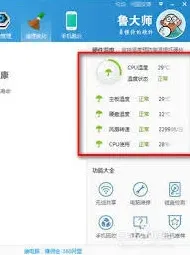
3. 在硬件检测页面中,鲁大师会自动对电脑的各个硬件进行扫描和识别。稍等片刻,待检测完成。
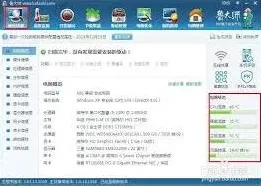
4. 检测完成后,在硬件信息列表中找到“硬盘信息”这一项。展开该项后,你就能看到硬盘的详细信息,其中包括硬盘的转速。
四、解读硬盘转速信息
鲁大师显示的硬盘转速通常以每分钟多少转(rpm)来表示,比如常见的5400rpm或7200rpm等。一般来说,笔记本电脑的硬盘转速多为5400rpm,而台式机的硬盘转速常见7200rpm。转速越高,硬盘在读写数据时寻道时间更短,数据传输速度更快,能为电脑带来更流畅的使用体验。如果你的硬盘转速明显低于同类型产品的正常水平,那就需要进一步检查硬盘是否存在故障或考虑升级硬盘了。
《笔记》电脑黑屏鼠标能动检查与修复教程
当电脑打开后屏幕呈现黑屏状态,但鼠标指针依然可以移动时,这通常意味着电脑在启动过程中遇到了某种问题,而问题可能出在硬件或软件上。面对这种情况,不必过于慌张,可以按照以下步骤逐一排查并尝试解决问题。
首先,最简单也是最直接的解决办法是重启电脑。这有时能够清除临时的软件故障,使电脑恢复正常。在重启之前,确保电脑的电源线连接牢固,无论是台式机还是笔记本电脑,都应确保电源供应正常。

如果重启无效,接下来需要检查显卡和显示器。显卡故障或显示器问题都可能导致屏幕黑屏。对于台式机,可以检查显卡是否已正确插入主板的pcie插槽,尝试重新拔插显卡以确保良好的接触。同时,检查显示器与电脑主机的连接线(如hdmi或vga线)是否连接紧密,没有松动。尝试更换连接线或使用其他显示器连接电脑,以排除显示器自身的问题。
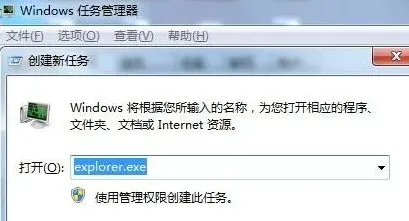
如果问题依旧存在,那么可能是显卡驱动程序的问题。过时或损坏的显卡驱动程序可能会导致显示问题。此时,可以尝试从显卡制造商的官方网站下载并安装最新版本的驱动程序。更新驱动程序后,重启电脑以查看是否解决了问题。
如果以上步骤都没有解决问题,那么可能是操作系统本身出现了问题。这时,可以尝试进入安全模式,以排除软件或驱动程序的问题。在启动时按住f8键(不同电脑品牌可能按键不同),进入安全模式后,可以尝试卸载最近安装的可能导致冲突的软件或驱动程序,或者尝试使用系统还原功能,将系统恢复到出现问题之前的状态。
如果怀疑是系统文件损坏或丢失,可以使用windows安装光盘或usb启动盘启动电脑,选择“修复计算机”,然后选择“系统文件检查器”来修复损坏或丢失的系统文件。此外,bios设置不当也可能导致黑屏问题,可以进入bios界面,找到“重置”或“出厂默认值”选项进行重置。
如果以上所有方法都无法解决问题,那么可能需要考虑重装操作系统。在重装系统之前,请务必备份重要数据。如果自己对电脑硬件和软件不熟悉,或者尝试了以上所有方法仍无法解决问题,建议联系电脑制造商或专业电脑维修服务进行更深入的诊断和修复。
总之,面对电脑黑屏但鼠标能动的问题,最重要的是保持耐心并系统地检查每个可能的问题来源。通过逐步排查和尝试上述方法,大多数问题都可以得到解决。同时,也要记住预防总是比修复更为重要,定期更新驱动程序、清理电脑内部的灰尘、使用可信赖的杀毒软件进行病毒扫描等预防措施,可以有效降低电脑出现问题的概率。
《笔记》记录硬件检查维护步骤
首先,我们需要考虑的是电源问题。电源适配器和电源线是笔记本电脑正常工作的基础。检查电源适配器和电源线是否完好无损,接口是否牢固,是解决问题的第一步。如果怀疑电源适配器出现故障,可以尝试更换一个适配器或者使用其他电源插座进行测试。同时,也要检查电池电量,如果电量不足,连接电源适配器进行充电,看是否能解决问题。如果电池老化或损坏,建议更换新电池,并确保选择与笔记本型号兼容的原装电池。
其次,我们需要考虑的是硬件问题。硬件故障是导致联想笔记本无法开机的常见原因之一,包括内存条、硬盘、显卡等部件的损坏。内存条不良或松动可能导致黑屏,这时可以尝试重新插拔内存条,确保它们安装正确。如果有多个内存条,可以分别插入,单独使用每个内存条来确认是否其中一个出现问题。对于硬盘故障,可以尝试使用专业的硬盘修复工具进行修复,或者更换新硬盘。如果怀疑是显卡问题,可以尝试外接显示器进行判断,如果是独立显卡,还可以尝试拔掉显卡后重新开机。如果问题依旧存在,可能是主板等更复杂的硬件故障,这时建议将笔记本送修检查或联系联想的客服支持。
除了硬件问题,系统故障也可能导致联想笔记本无法开机。例如系统文件损坏、病毒感染等。这时可以尝试进入安全模式进行系统修复,或者使用系统自带的系统还原功能,将系统恢复到之前的状态。如果怀疑是病毒感染,可以使用专业的杀毒软件进行全盘扫描和清除病毒。同时,bios问题也可能导致笔记本无法正常开机。这时可以尝试恢复bios出厂设置,或者更新bios到最新版本。

此外,还有一些其他因素可能导致联想笔记本无法开机,例如电源管理设置错误、硬件冲突等。检查电源管理设置,确保没有禁用开机功能。同时,检查是否有新安装的硬件设备导致冲突,如有需要,重新配置硬件设置。
相关教程