-
《笔记》笔记删除完整指南
《笔记》是一款办公软件,随手记录功能让信息管理变得更加便捷。但记录多了难免会遇到需要删除某些笔记的情况,有的是内容已经过时,有的是误写了内容。小编这次就来帮大家梳理一下删除笔记的详细流程,方便大家安全地进行清理操作。感到兴趣的网友与小编一起看看吧!
在日常使用随手写记录各种信息时,有时会遇到需要删除笔记的情况。无论是误写了内容,还是该笔记已经不再有用,掌握正确的删除方法都很重要。下面就来详细介绍随手写中删除笔记的具体步骤。
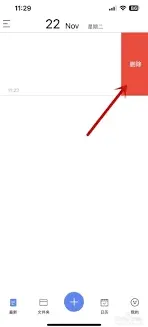
一、手机端删除笔记
二、电脑端删除笔记
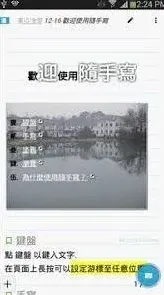
对于在电脑上使用随手写的用户,操作方式也不难。首先,打开随手写的相关软件或网页版。登录账号后,找到包含你要删除笔记的文件夹或分类。然后在众多笔记中找到目标笔记,其操作界面上会有明显的标识来指示删除功能。一般会有一个删除按钮,点击它会出现提示信息,再次确认你是否真的要删除该笔记。确认无误后,笔记即被删除。
三、注意事项
在删除笔记前,一定要慎重考虑。因为一旦删除,笔记内容将无法恢复。所以确保该笔记确实不再需要,避免误删重要信息。另外,如果你的随手写应用与其他设备或平台有数据同步功能,删除操作可能会在其他关联设备上也生效。所以在多设备使用时,要留意这一点,以免影响其他设备上对笔记的需求。
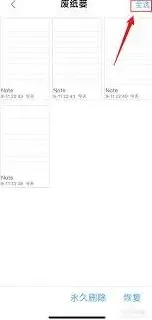
总之,随手写删除笔记的过程并不复杂,但需要注意操作的准确性和谨慎性。通过上述方法,你可以轻松地删除不再需要的笔记,让你的随手写记录更加简洁、有效,只保留真正有价值的信息。无论是在手机端还是电脑端,都能快速准确地完成删除操作,保持随手写应用的清爽和高效。
有道云笔记导出笔记数据技巧分享
在使用有道云笔记的过程中,有时我们需要将笔记数据导出,以便进行备份、整理或在其他设备上使用。下面就为大家详细介绍有道云笔记导出笔记数据的方法。
网页端导出
1. 登录有道云笔记网页版,找到你想要导出的笔记或笔记本。

2. 若要导出单个笔记,点击该笔记进入详情页,在右上角点击“...”,选择“导出笔记”。此时可选择导出为txt、docx、xlsx、md等格式,满足不同需求。
3. 若要导出整个笔记本,先选中该笔记本,点击上方“导出”按钮,同样可选择多种格式进行导出。
客户端导出
1. 打开有道云笔记客户端,找到目标笔记或笔记本。
2. 对于单个笔记,右键点击笔记,选择“导出笔记”,选择合适格式导出。
3. 导出笔记本时,在左侧导航栏右键点击笔记本名称,选择“导出笔记本”,再选择格式导出。
移动端导出(以手机为例)
1. 打开有道云笔记手机应用,进入要导出的笔记页面。
2. 点击右上角“更多”图标,选择“导出笔记”。

3. 这里可以选择导出为txt或pdf格式,点击相应格式即可开始导出。导出后的文件可在手机的文件管理应用中找到。

通过以上几种方式,无论你是在网页端、客户端还是移动端使用有道云笔记,都能方便快捷地导出笔记数据。合理利用导出功能,能更好地管理和保存我们的笔记内容,让知识和信息得以长久留存和有效利用。
《笔记》记录硬件检查维护步骤
首先,我们需要考虑的是电源问题。电源适配器和电源线是笔记本电脑正常工作的基础。检查电源适配器和电源线是否完好无损,接口是否牢固,是解决问题的第一步。如果怀疑电源适配器出现故障,可以尝试更换一个适配器或者使用其他电源插座进行测试。同时,也要检查电池电量,如果电量不足,连接电源适配器进行充电,看是否能解决问题。如果电池老化或损坏,建议更换新电池,并确保选择与笔记本型号兼容的原装电池。
其次,我们需要考虑的是硬件问题。硬件故障是导致联想笔记本无法开机的常见原因之一,包括内存条、硬盘、显卡等部件的损坏。内存条不良或松动可能导致黑屏,这时可以尝试重新插拔内存条,确保它们安装正确。如果有多个内存条,可以分别插入,单独使用每个内存条来确认是否其中一个出现问题。对于硬盘故障,可以尝试使用专业的硬盘修复工具进行修复,或者更换新硬盘。如果怀疑是显卡问题,可以尝试外接显示器进行判断,如果是独立显卡,还可以尝试拔掉显卡后重新开机。如果问题依旧存在,可能是主板等更复杂的硬件故障,这时建议将笔记本送修检查或联系联想的客服支持。
除了硬件问题,系统故障也可能导致联想笔记本无法开机。例如系统文件损坏、病毒感染等。这时可以尝试进入安全模式进行系统修复,或者使用系统自带的系统还原功能,将系统恢复到之前的状态。如果怀疑是病毒感染,可以使用专业的杀毒软件进行全盘扫描和清除病毒。同时,bios问题也可能导致笔记本无法正常开机。这时可以尝试恢复bios出厂设置,或者更新bios到最新版本。

此外,还有一些其他因素可能导致联想笔记本无法开机,例如电源管理设置错误、硬件冲突等。检查电源管理设置,确保没有禁用开机功能。同时,检查是否有新安装的硬件设备导致冲突,如有需要,重新配置硬件设置。
相关教程