-
《印象笔记》笔记本组创建技巧分享
《印象笔记》是一款效率办公软件,笔记数量多的时候最怕的就是乱,这时候分类整理就显得尤为重要。笔记本组能帮你把笔记本分门别类,每个组对应一个主题或者项目,查找效率能提升不少。今天小编要说的是笔记本组的管理操作,都是很实用的技巧。感到兴趣的网友们与小编深入了解一下吧!
在印象笔记中,创建和管理笔记本组能帮助我们更高效地整理和归类笔记。
创建笔记本组
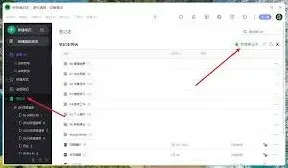
打开印象笔记应用,点击界面左上角的三条横线图标,在弹出的侧边栏中选择“笔记本”。进入笔记本页面后,点击右上角的“+”号,会弹出创建笔记本的选项。在这里,你可以直接创建单个笔记本。若要创建笔记本组,点击“新建笔记本组”,为其命名,比如“工作”“学习”等。创建完成后,笔记本组会出现在笔记本列表中,可将相关的单个笔记本拖入该组,或者在组内再次点击“+”号添加新的笔记本。
管理笔记本组
重命名
若对已有的笔记本组名称不满意,长按该笔记本组,在弹出的菜单中选择“重命名”,输入新名称即可。
移动位置
长按笔记本组并拖动,可调整其在笔记本列表中的位置,方便按照自己设定的逻辑顺序排列。
删除
长按笔记本组,选择“删除”,就能将整个笔记本组及其包含的所有笔记本彻底删除。不过要谨慎操作,因为删除后数据无法恢复哦。
添加笔记本
在笔记本组内,点击“+”号可随时添加新的笔记本,完善该组的分类。
移除笔记本
长按组内的笔记本,选择“移除”,就能将其从该笔记本组中移除,可重新分配到其他组或单独放置。
展开与折叠
笔记本组前有展开或折叠的箭头图标。点击展开,能查看组内所有笔记本;再次点击折叠,可收缩显示,使界面更简洁,便于快速找到所需笔记本组。
通过合理地创建和管理笔记本组,我们能将印象笔记中的笔记整理得井井有条,无论是查找、使用还是回顾,都能更加高效便捷。赶紧动手试试,让印象笔记更好地为你的知识管理服务吧!
《印象笔记》贴在桌面使用方法
首先,确保你已经在电脑上安装了印象笔记应用程序。打开应用程序并登录你的账号。

接下来,找到你想要固定在桌面的笔记。你可以通过搜索、浏览笔记本等方式快速定位到该笔记。
然后,在笔记详情页面,通常会有一个“更多”或“分享”之类的按钮。点击该按钮,会弹出一系列的选项。
在这些选项中,寻找与“固定到桌面”或类似表述相关的功能。不同版本的印象笔记可能会有细微的差异,但大致的操作思路是相似的。

一旦找到相应功能并点击,系统会提示你进行一些设置。比如,你可以选择将笔记以何种形式固定在桌面,是一个小窗口还是全屏显示等。

根据自己的需求完成设置后,笔记就会被贴在桌面上。你可以像操作普通桌面窗口一样对其进行操作,如调整大小、移动位置等。
将印象笔记贴在桌面后,有诸多好处。它始终处于屏幕上,无需再频繁地打开应用程序去查找笔记,大大节省了时间。特别是对于一些紧急需要参考的信息,一眼就能看到,非常方便。
而且,即使你同时打开多个其他应用程序,固定在桌面的印象笔记也不会被遮挡,能够保持随时可见的状态。
另外,印象笔记桌面贴的内容会实时更新。当笔记在应用程序中有了新的编辑或修改,桌面上的显示也会同步变化,确保你获取到的是最新信息。
要移除贴在桌面的印象笔记也很简单,通常在固定笔记的窗口或设置中会有“移除固定”或类似的选项,点击即可将其从桌面移除。
通过将印象笔记贴在桌面,我们为自己打造了一个便捷的信息展示和快速访问区域,让工作和学习更加高效流畅。快去试试吧,体验这种全新的笔记使用方式带来的便利。
有道云笔记导出笔记数据技巧分享
在使用有道云笔记的过程中,有时我们需要将笔记数据导出,以便进行备份、整理或在其他设备上使用。下面就为大家详细介绍有道云笔记导出笔记数据的方法。
网页端导出
1. 登录有道云笔记网页版,找到你想要导出的笔记或笔记本。

2. 若要导出单个笔记,点击该笔记进入详情页,在右上角点击“...”,选择“导出笔记”。此时可选择导出为txt、docx、xlsx、md等格式,满足不同需求。
3. 若要导出整个笔记本,先选中该笔记本,点击上方“导出”按钮,同样可选择多种格式进行导出。
客户端导出
1. 打开有道云笔记客户端,找到目标笔记或笔记本。
2. 对于单个笔记,右键点击笔记,选择“导出笔记”,选择合适格式导出。
3. 导出笔记本时,在左侧导航栏右键点击笔记本名称,选择“导出笔记本”,再选择格式导出。
移动端导出(以手机为例)
1. 打开有道云笔记手机应用,进入要导出的笔记页面。
2. 点击右上角“更多”图标,选择“导出笔记”。

3. 这里可以选择导出为txt或pdf格式,点击相应格式即可开始导出。导出后的文件可在手机的文件管理应用中找到。

通过以上几种方式,无论你是在网页端、客户端还是移动端使用有道云笔记,都能方便快捷地导出笔记数据。合理利用导出功能,能更好地管理和保存我们的笔记内容,让知识和信息得以长久留存和有效利用。
相关教程