-
笔记本音量放大实用方法
《笔记》是一款办公软件,前两天有粉丝问我笔记本声音太小怎么办,正好小编最近也在研究这个话题。说实话,笔记本声音的问题挺常见的,原因也多种多样,有的是软件设置问题,有的可能是硬件老化。今天就把几种常用的解决方法都整理出来,有需要的可以试试看。感到兴趣的网友跟着小编一同来下文看看吧。
笔记本电脑是现代生活和工作中不可或缺的工具,而声音输出是其重要功能之一。无论是观看视频、听音乐还是进行在线会议,都需要笔记本电脑能够提供清晰、响亮的声音。然而,有时我们可能会遇到笔记本电脑声音太小或无声的情况。接下来,我将详细介绍几种为笔记本电脑增加声音的方法。
首先,最简单直接的方法是调整音量设置。在大多数操作系统中,任务栏右下角都有一个音量图标,点击它可以打开音量控制面板。确保音量滑块没有被调到最低位置或静音,并根据需要调整音量大小。在windows系统中,你还可以右键点击音量图标,选择“打开声音合成器”,进一步微调各个程序的音量。如果你使用的是mac电脑,则可以通过点击屏幕右上角的音量图标或在“系统偏好设置”中的“声音”选项来调节音量。

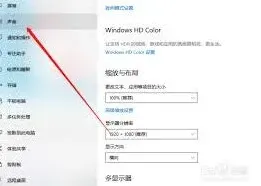
其次,检查音频设备是否正确连接和设置也是关键。确保笔记本内置扬声器为默认播放设备,如果使用外部音箱或耳机,也要确保其连接正确并被选择为主要输出设备。这可以通过进入系统设置中的声音选项来完成。在windows系统中,你可以右键点击任务栏右下角的音量图标,选择“打开声音设置”,然后查看并选择正确的音频设备。mac用户则可以在“系统偏好设置”中的“声音”选项里进行类似操作。
如果以上方法都不能解决问题,那么可能是音频驱动程序出现了问题。此时,你需要更新或修复音频驱动。在windows系统中,你可以通过“设备管理器”来更新音频驱动程序。具体操作是右键点击开始按钮,选择“设备管理器”,在“声音、视频和游戏控制器”部分找到你的音频设备,右键点击选择“更新驱动程序软件”,然后点击“自动搜索更新的驱动程序软件”。确保你的音频驱动程序是最新的,可以显著提升音质并避免潜在的兼容性问题。
此外,重启音频服务也是解决声音问题的一种有效方法。在windows系统中,你可以通过win+r打开运行对话框,输入“services.msc”打开服务管理器,找到“windows audio”服务并重新启动它。这能解决部分因服务停滞导致的音频问题。
除了以上方法,你还可以尝试使用第三方音频软件来增强声音效果。这些软件通常提供了更多高级功能,如音量均衡器、音效增强等。你可以根据自己的需求选择合适的软件,并按照软件提供的指引进行操作。例如,dolby access和realtek hd audio manager等软件就提供了丰富的声音调节选项,可以让你根据个人喜好进行微调。
最后,如果你希望进一步提升音质,可以考虑使用高品质的外部音频设备。不同耳机的音质差异很大,选择一款评价高并适合自己听觉习惯的耳机,会大幅提升音质体验。同时,外接高质量音箱也是提升音质的有效方法。外部音箱通常有更大的驱动单元和更高的输出功率,能够提供更饱满的音质。特别是支持hi-fi音质的有源音箱,能够显著提升音质表现,让你享受到宛如音乐现场的体验。
笔记本电脑声音没了?常见原因与处理方法
当笔记本电脑突然没有声音时,这无疑会给我们的工作和娱乐带来诸多不便。不过,不必担心,因为这个问题通常可以通过一系列简单的步骤来解决。以下是一些全面的解决方案,帮助您快速恢复笔记本电脑的声音。

首先,最基本且常见的检查是确保音量没有被关闭或调得过低。在windows系统中,您可以点击任务栏右侧的音量图标,查看音量条是否调至最低。如果音量已经打开但没有声音,试着将音量条调高。此外,如果只有某个应用没有声音,可能是该应用被单独静音了。此时,您可以在音量图标上右键点击,选择“打开音量合成器”,查看是否有特定程序被单独静音或音量过低。
除了系统音量,还需要检查硬件开关。一些笔记本电脑配备有硬件按钮或快捷键(如f键)来调节音量或静音,确保这些按钮没有被误触。
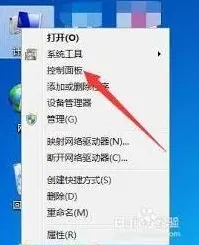
如果音量设置正常,但问题依旧存在,那么可能是音频驱动程序的问题。音频驱动程序是操作系统与硬件之间的桥梁,如果驱动程序出现故障或过时,声音可能会消失。为了解决这个问题,您可以尝试更新音频驱动程序。在windows系统中,您可以右键点击“此电脑”或“我的电脑”,选择“管理”,然后在计算机管理窗口中选择“设备管理器”。找到“音频输入和输出”或“声音、视频和游戏控制器”,右键点击您的音频设备,选择“更新驱动程序”。按照提示选择“自动搜索更新的驱动程序软件”进行更新。
如果您使用的是外部音频设备(如耳机或音响),请确保这些设备已正确连接并且工作正常。检查音频线是否牢固插入对应的插孔,并尝试使用其他耳机或音响来确定问题是否出在设备本身。同时,在系统的音频设置中,确保选择了正确的输出设备。右键点击任务栏中的音量图标,选择“播放设备”或“声音设置”,在弹出的窗口中确保选择了正确的播放设备。
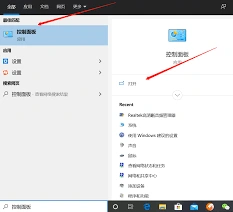
如果以上步骤都无效,可能是操作系统的某些设置影响了音频输出。您可以检查“windows audio”服务是否正在运行。按下“win+r”键,输入“services.msc”并按回车键,找到“windows audio”服务,如果它被禁用,右键点击并选择“启动”。此外,windows系统还提供了音频故障排除工具,可以帮助您检测并自动修复音频问题。在任务栏的搜索框中输入“故障排除”,选择“查找并修复音频播放问题”,然后按照提示进行操作。
如果经过以上所有步骤仍然没有声音,那么问题可能出在硬件上。检查声卡是否正常工作,您可以在“设备管理器”中查看声卡的状态。如果声卡有问题,您可能需要更换声卡。同时,检查扬声器或耳机插孔是否有问题,如果有必要,可能需要更换插孔或修理。
此外,还有一些其他的解决方案可以尝试。比如重启电脑,有时简单的重启可以解决许多问题。如果问题是在某次更新后出现的,可以考虑使用系统恢复功能,将系统恢复到之前的状态。
总之,笔记本电脑没有声音的问题可能由多种原因造成,但通过逐步检查音量设置、音频设备连接、驱动程序、系统设置以及硬件故障,绝大多数问题都能得到解决。希望这篇文章能帮助您快速恢复笔记本电脑的声音,让您的工作和娱乐体验恢复正常。如果问题依旧无法解决,建议寻求专业技术支持。