笔记

《笔记》iPhone录音转文档操作方法

2026-05-14

《笔记》是一款办公软件,最近录音转文档这个话题在办公圈子里讨论得特别热烈,主要还是因为真的太省事了。iPhone上的这个功能操作起来不算难,就是有些细节没注意的话容易影响转换质量。今天小编就把这些细节和正确步骤全部分享出来,保证让大家都能用好这个功能。感兴趣的网友跟着小编一起来看一下吧!

iphone的录音转文档功能为用户提供了极大的便利,尤其适用于会议记录、讲座笔记等场景。以下是一些使用该功能的实用技巧。

准确录制清晰语音
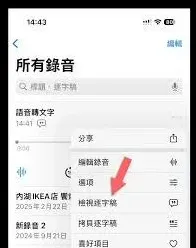
笔记录音

在开始录音前,确保周围环境安静,尽量减少背景噪音干扰。将iphone放置在合适位置,保证声音能清晰录入。说话时保持适中语速和音量,清晰表达内容,这样后续转换出的文档准确性更高。

及时整理录音

录制完成后,应尽快进行整理。进入“语音备忘录”应用,找到对应的录音文件,点击编辑按钮。可以对录音进行裁剪,删除不需要的开头和结尾部分,让关键内容更突出,便于后续转换。

高效转换文档

点击录音文件的“分享”按钮,选择“转录”功能。iphone会自动将录音转换为文本。转换过程可能需要一些时间,取决于录音时长,耐心等待即可。

笔记文档

检查与编辑文档

转换完成后,仔细检查文档内容。可能会存在一些识别错误,比如个别字词识别有误、标点符号使用不当等。针对这些问题,点击文档进行编辑修改,确保文档准确无误。

多格式保存

灵活运用搜索

保存好的文档支持搜索功能。无论是在“语音备忘录”还是导出后的应用中,通过搜索关键词,能快速定位到所需内容,大大提高查找信息的效率。

通过掌握这些iphone录音转文档功能的使用技巧,用户能更高效地利用该功能,将录音快速准确地转化为可用的文档,提升工作和学习效率。

《笔记》:如何使用听力功能方法详解

在学习英语或其他语言的过程中,听力训练至关重要。教育汇app为用户提供了便捷且丰富的听力练习功能,以下是详细的使用方法。

笔记听力

首先,打开教育汇app,进入主界面后,在众多功能板块中找到与听力相关的区域。一般来说,会有专门的听力练习分类入口。

进入听力练习页面,你会看到各种不同类型的听力材料。这些材料涵盖了多种主题,比如日常对话、新闻报道、学术讲座等,能满足不同学习需求和水平层次的用户。

根据自己当前的语言水平和学习目标来挑选。如果是基础较为薄弱的学习者,可以先从简单的日常对话开始,例如购物场景、问候交流等。对于有一定基础的同学,则可以挑战新闻听力或者专业领域的讲座。点击所选听力材料即可开始播放。

听力练习模式

教育汇app提供了多种听力练习模式。常见的有“单句听写”模式,在这种模式下,每听完一个句子,会暂停音频,让你写下听到的内容,然后可以对照原文检查对错,以此锻炼对单个句子的听力理解和书写能力。

笔记如何使用

还有“段落听写”模式,听完一段完整的内容后进行听写,这更考验你的整体听力把握和信息整合能力。

另外,“选择题”模式也很实用。音频播放后,会给出几个与听力内容相关的选择题,你需要根据听到的信息选择正确答案。这种模式能帮助你强化对关键信息的捕捉和理解。

听力技巧辅助

在听力过程中,app还提供一些辅助功能来提升学习效果。比如可以调节音频播放速度,对于一些较难理解的内容,适当放慢速度有助于更好地捕捉每个单词和细节。

同时,有些听力材料配有原文对照功能。听完后,你可以随时查看原文,对比自己没听出来的部分,分析是词汇、发音还是理解上的问题,然后针对性地进行改进。

笔记教育

此外,教育汇app可能还会有听力笔记功能,你可以记录下听力过程中的重点词汇、短语、语法结构等,方便复习和总结。

通过合理利用教育汇app的听力功能,按照上述方法进行练习,你能够有效地提升自己的听力水平,在语言学习的道路上取得更好的进步。无论是为了应对考试还是日常交流,都能从中获得实实在在的帮助。

笔记本音量放大实用方法

笔记本电脑是现代生活和工作中不可或缺的工具,而声音输出是其重要功能之一。无论是观看视频、听音乐还是进行在线会议,都需要笔记本电脑能够提供清晰、响亮的声音。然而,有时我们可能会遇到笔记本电脑声音太小或无声的情况。接下来,我将详细介绍几种为笔记本电脑增加声音的方法。

首先,最简单直接的方法是调整音量设置。在大多数操作系统中,任务栏右下角都有一个音量图标,点击它可以打开音量控制面板。确保音量滑块没有被调到最低位置或静音,并根据需要调整音量大小。在windows系统中,你还可以右键点击音量图标,选择“打开声音合成器”,进一步微调各个程序的音量。如果你使用的是mac电脑,则可以通过点击屏幕右上角的音量图标或在“系统偏好设置”中的“声音”选项来调节音量。

其次,检查音频设备是否正确连接和设置也是关键。确保笔记本内置扬声器为默认播放设备,如果使用外部音箱或耳机,也要确保其连接正确并被选择为主要输出设备。这可以通过进入系统设置中的声音选项来完成。在windows系统中,你可以右键点击任务栏右下角的音量图标,选择“打开声音设置”,然后查看并选择正确的音频设备。mac用户则可以在“系统偏好设置”中的“声音”选项里进行类似操作。

如果以上方法都不能解决问题,那么可能是音频驱动程序出现了问题。此时,你需要更新或修复音频驱动。在windows系统中,你可以通过“设备管理器”来更新音频驱动程序。具体操作是右键点击开始按钮,选择“设备管理器”,在“声音、视频和游戏控制器”部分找到你的音频设备,右键点击选择“更新驱动程序软件”,然后点击“自动搜索更新的驱动程序软件”。确保你的音频驱动程序是最新的,可以显著提升音质并避免潜在的兼容性问题。

此外,重启音频服务也是解决声音问题的一种有效方法。在windows系统中,你可以通过win+r打开运行对话框,输入“services.msc”打开服务管理器,找到“windows audio”服务并重新启动它。这能解决部分因服务停滞导致的音频问题。

除了以上方法,你还可以尝试使用第三方音频软件来增强声音效果。这些软件通常提供了更多高级功能,如音量均衡器、音效增强等。你可以根据自己的需求选择合适的软件,并按照软件提供的指引进行操作。例如,dolby access和realtek hd audio manager等软件就提供了丰富的声音调节选项,可以让你根据个人喜好进行微调。

最后,如果你希望进一步提升音质,可以考虑使用高品质的外部音频设备。不同耳机的音质差异很大,选择一款评价高并适合自己听觉习惯的耳机,会大幅提升音质体验。同时,外接高质量音箱也是提升音质的有效方法。外部音箱通常有更大的驱动单元和更高的输出功率,能够提供更饱满的音质。特别是支持hi-fi音质的有源音箱,能够显著提升音质表现,让你享受到宛如音乐现场的体验。

有道云笔记如何打印

印象笔记怎么设置光标

flexcil如何保存笔记

印象笔记怎么更改笔记默认字体和大小

学习通笔记怎么写

关于我们 商务合作 免责声明 网站地图

Copyright © 2026 - 2026 china0527.com 版权所有 苏ICP备12036411号